原文:知乎文章
又名: Vibe Coding 小白入门指北(2026.06版)
工具选型
在2026年6月的今天,推荐最简单的Vibe Coding 工具,
我依旧推荐是 "VS Code + 插件"。
无他。在非科学上网情况下,它是最容易安装配置的。
无他。在可科学上网的情况下,它可以搭配CodeX 、Claude Code使用。
无他。在使用国内模型情况下,各种平台都有对应的支持教程。
So,选它没错。
VS Code
下载地址:
同时,把Git 也安装一下(不需要了解它,安装了就可以。)
安装都没撒,都下一步下一步就完事了。
如果是macOS的,Git安装可能麻烦点,不过自己折腾下也没撒。
CodeX | Claude Code 安装
三选一就可以,起步阶段没必要每个都安装,后面可以自己折腾。
VS Code 概念
安装完VS Code之后,打开软件大概如下:
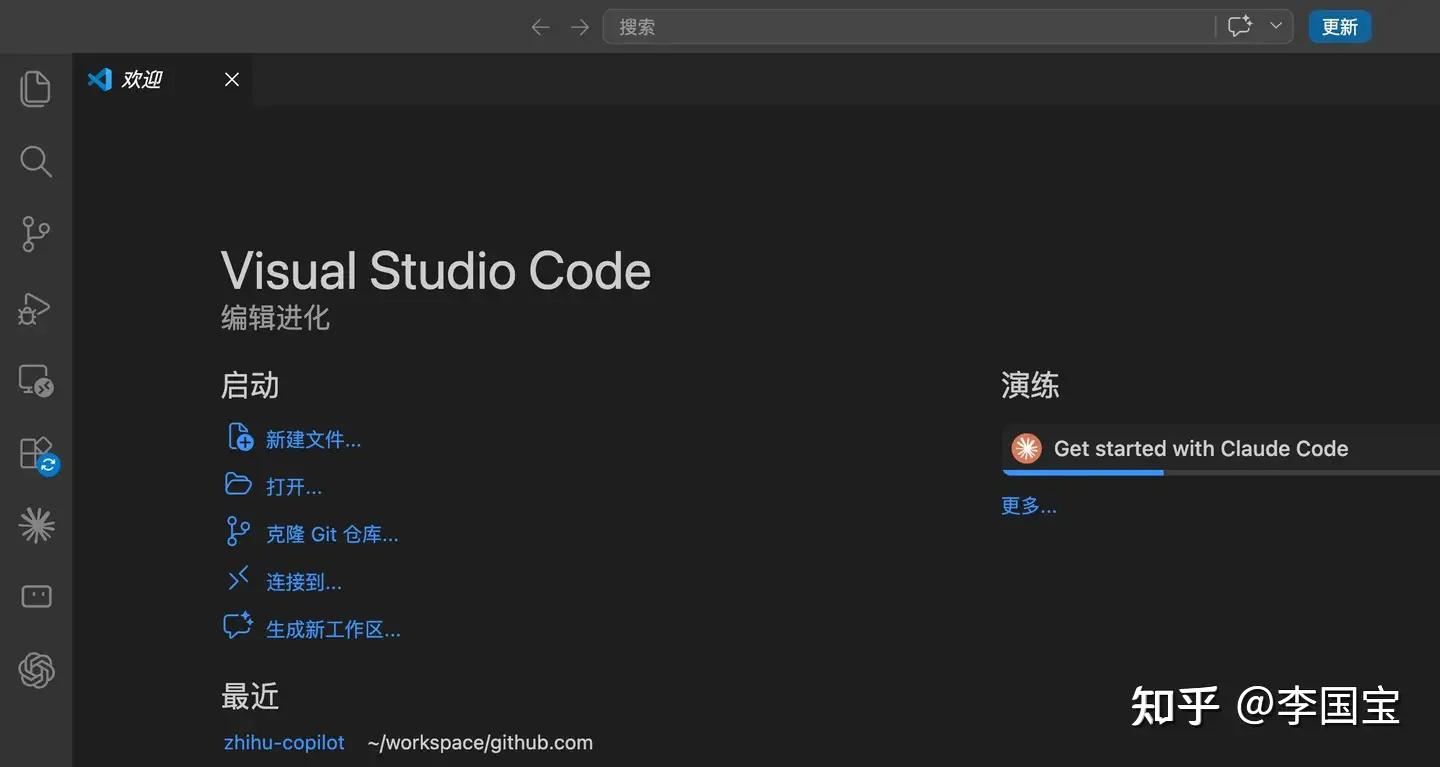
简单介绍一下功能区:
左侧边栏:资源管理器、搜索、Git分支、运行和调试、远程资源(你不一定有)、扩展插件
再下面的是Claude Code 、 Kimi Code、CodeX (这是三个都是安装了对应的扩展插件提供的入口)
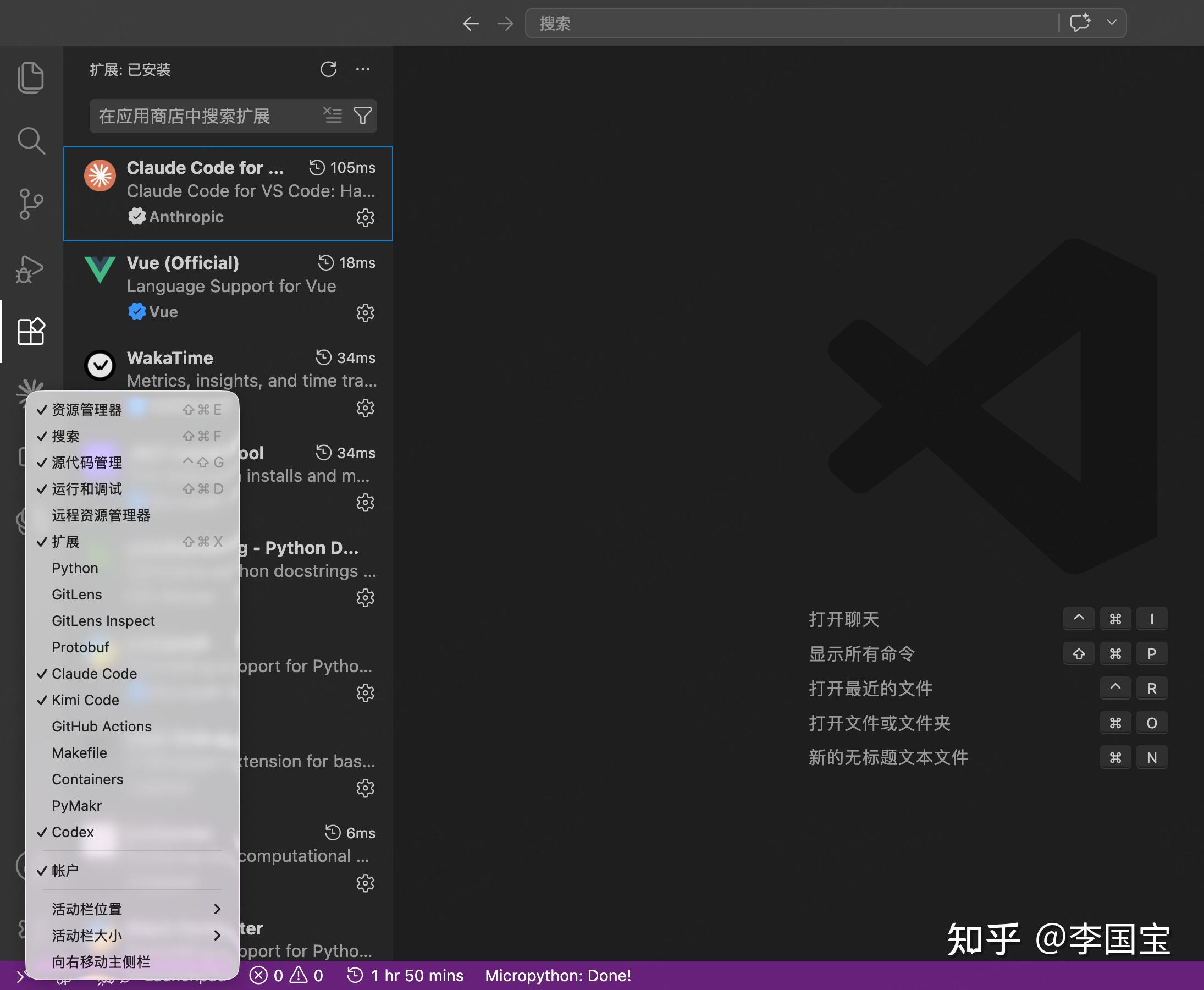
PS:对着侧边栏右键,可以自己启用或者隐藏入口。
对于大多数朋友来说,只需要理解这三个概念就可以了。
资源管理器
- 对应的就是电脑的一个文件夹
- 这里可以放你的数据、图片、程序代码
- 结果文件一般也会放在这里
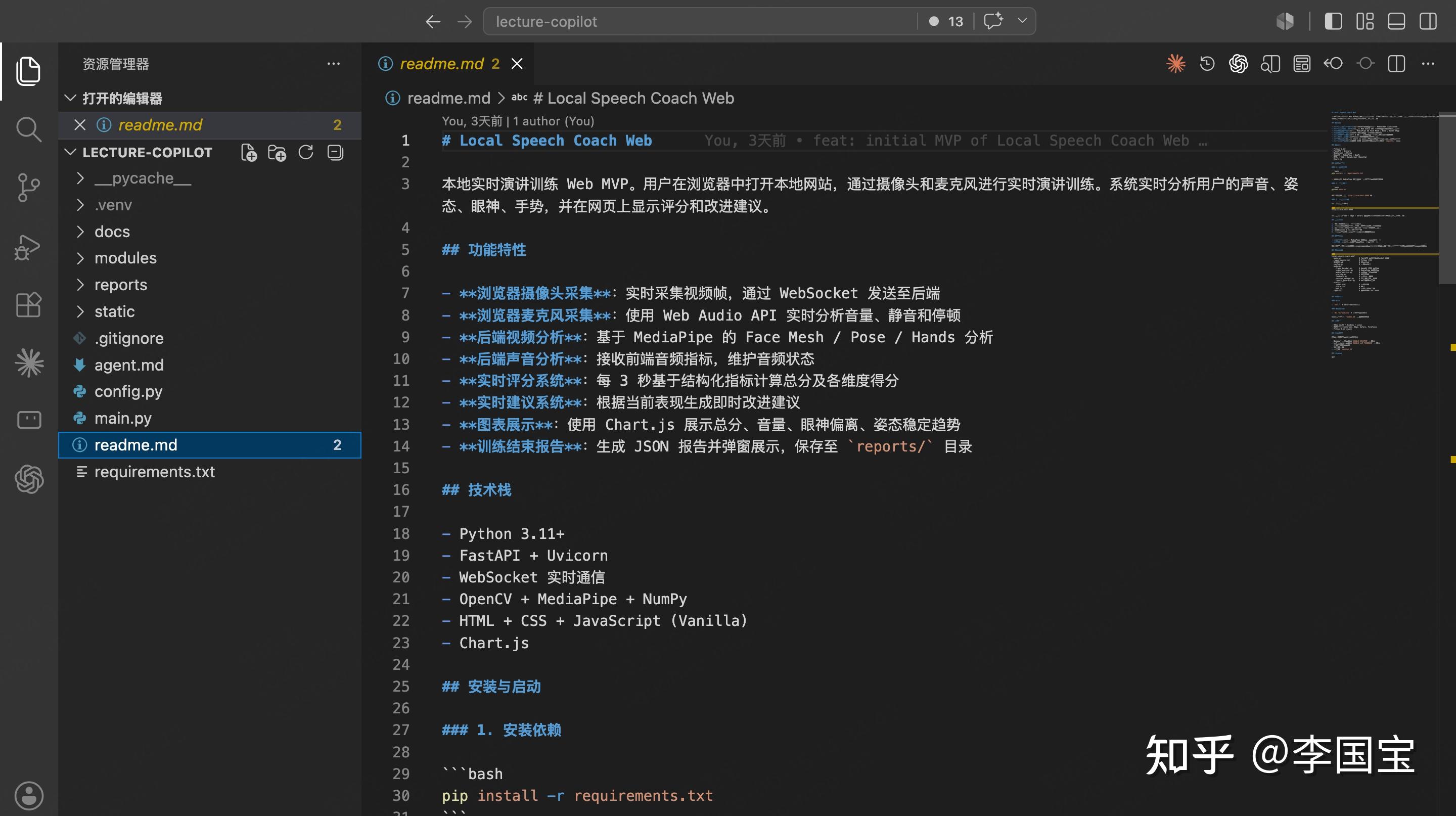
左边是文件夹里面的文件列表,右边是对应文件的内容。
(当前对应截图是readme.md 文件)
安装扩展
- 点击到侧边栏 “田”字选项卡,可以看到"扩展:商店"
- 你们看到的界面如果是英文的,也可以在这里面搜索 “Chinese”,安装一下中文语言包,安装完成之后,重启一下软件,整个软件基本都是中午了
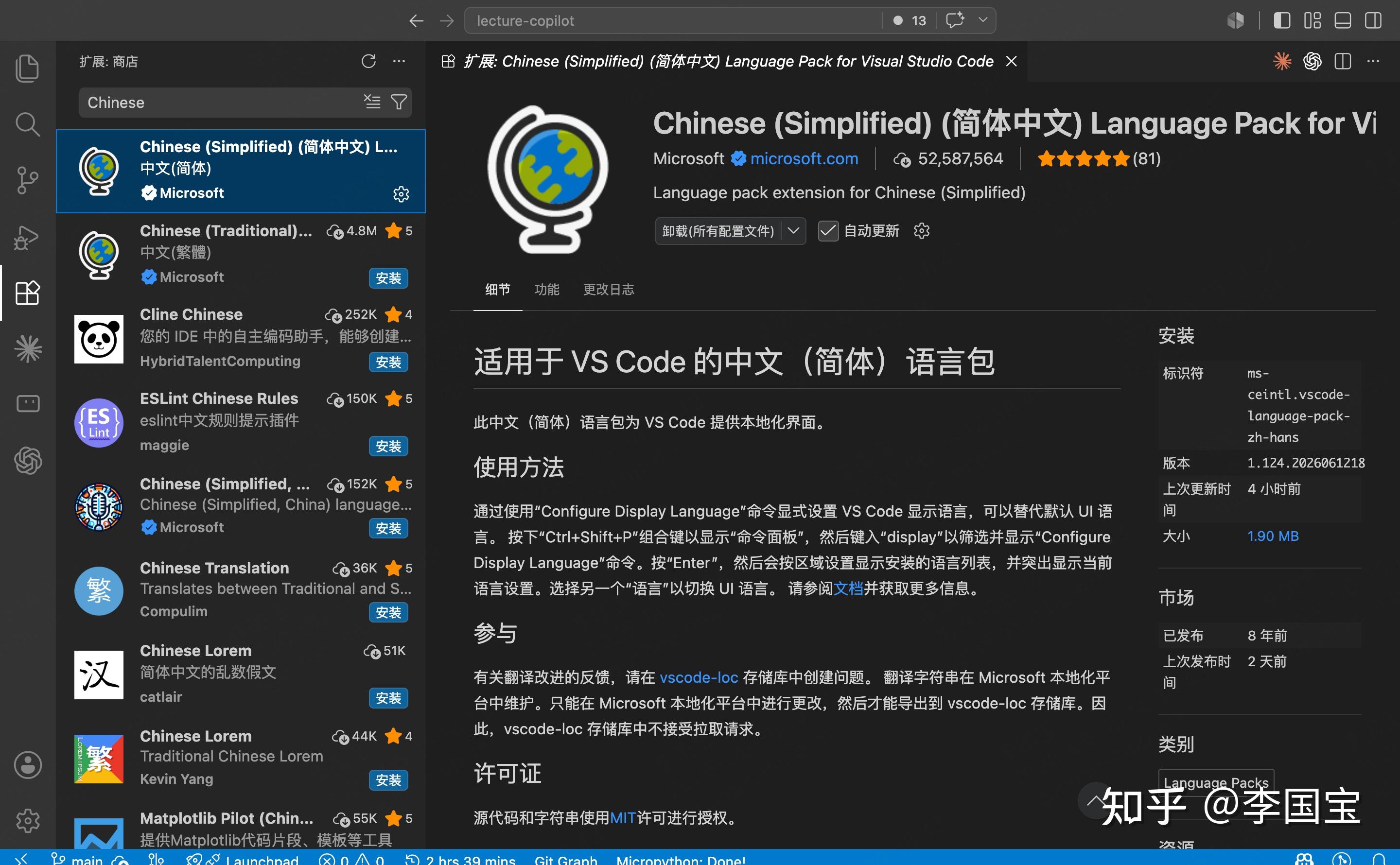
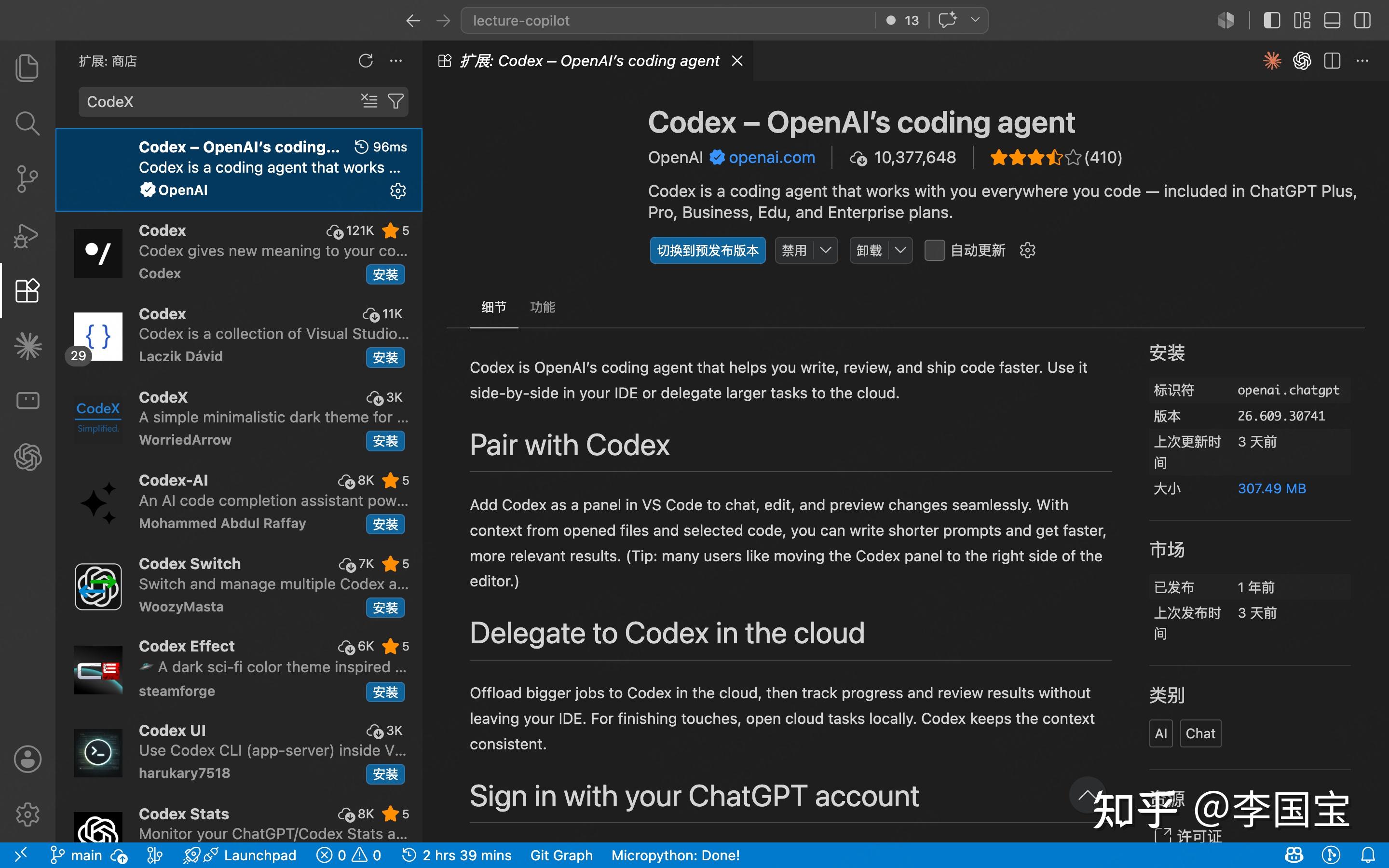
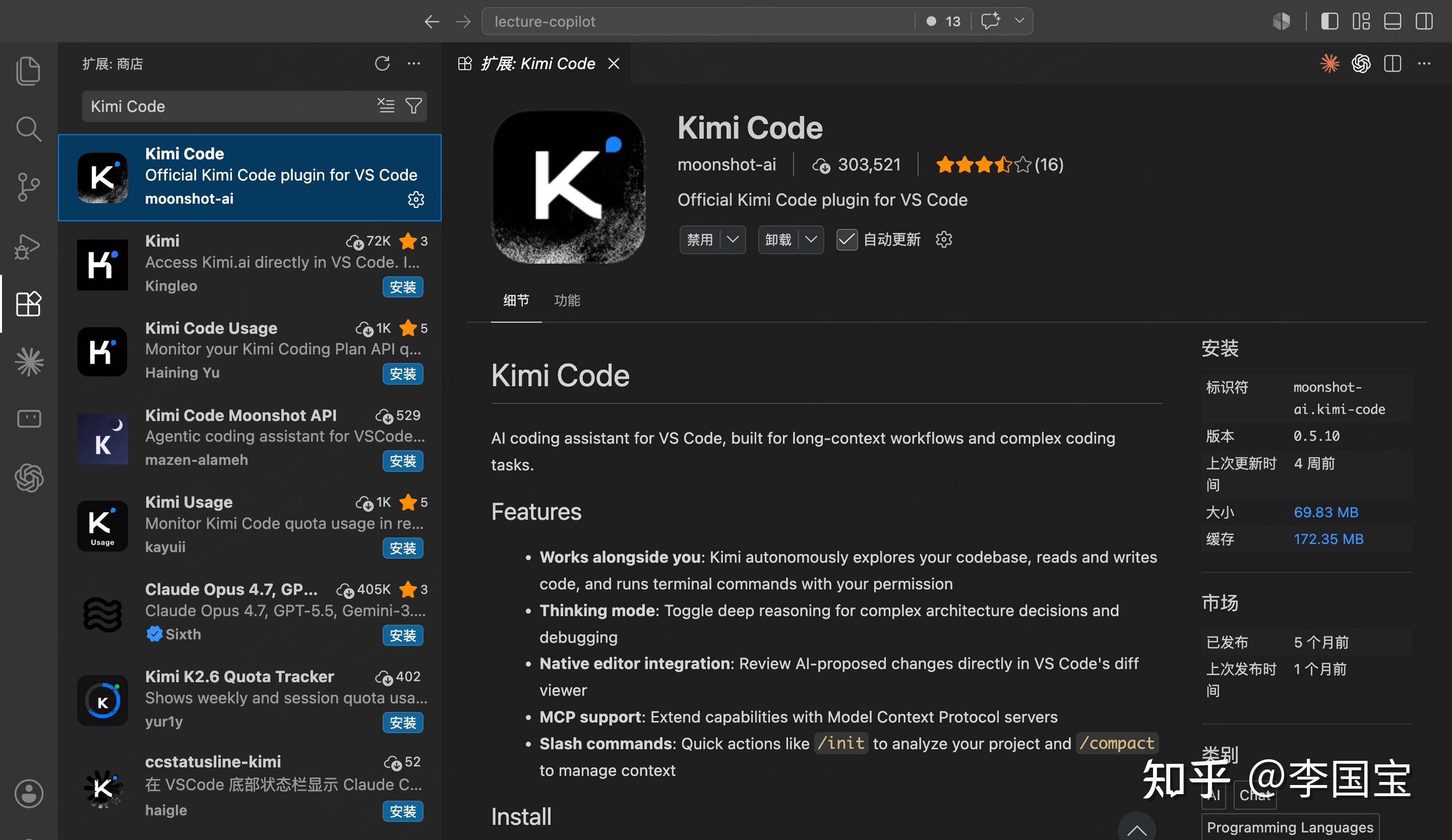
其他的一些插件,也是如此安装。
我们一般用的Kimi Code 、 CodeX、Claude Code 在插件商城都可以安装,基本就是点一下等下载,下载完了都会自动安装。
这三个图标,分别是我装好了 Claude Code 、 Kimi Code 、 CodeX 之后出现的,顺序依次也是这三个。

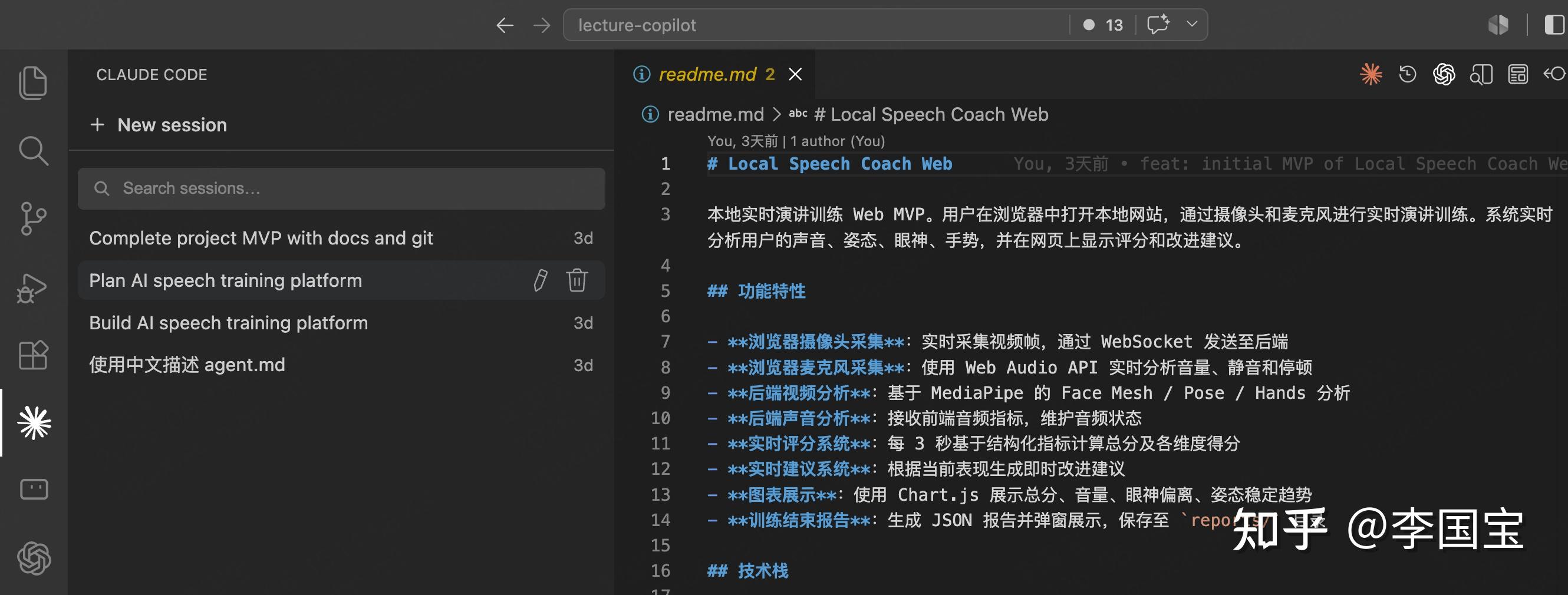
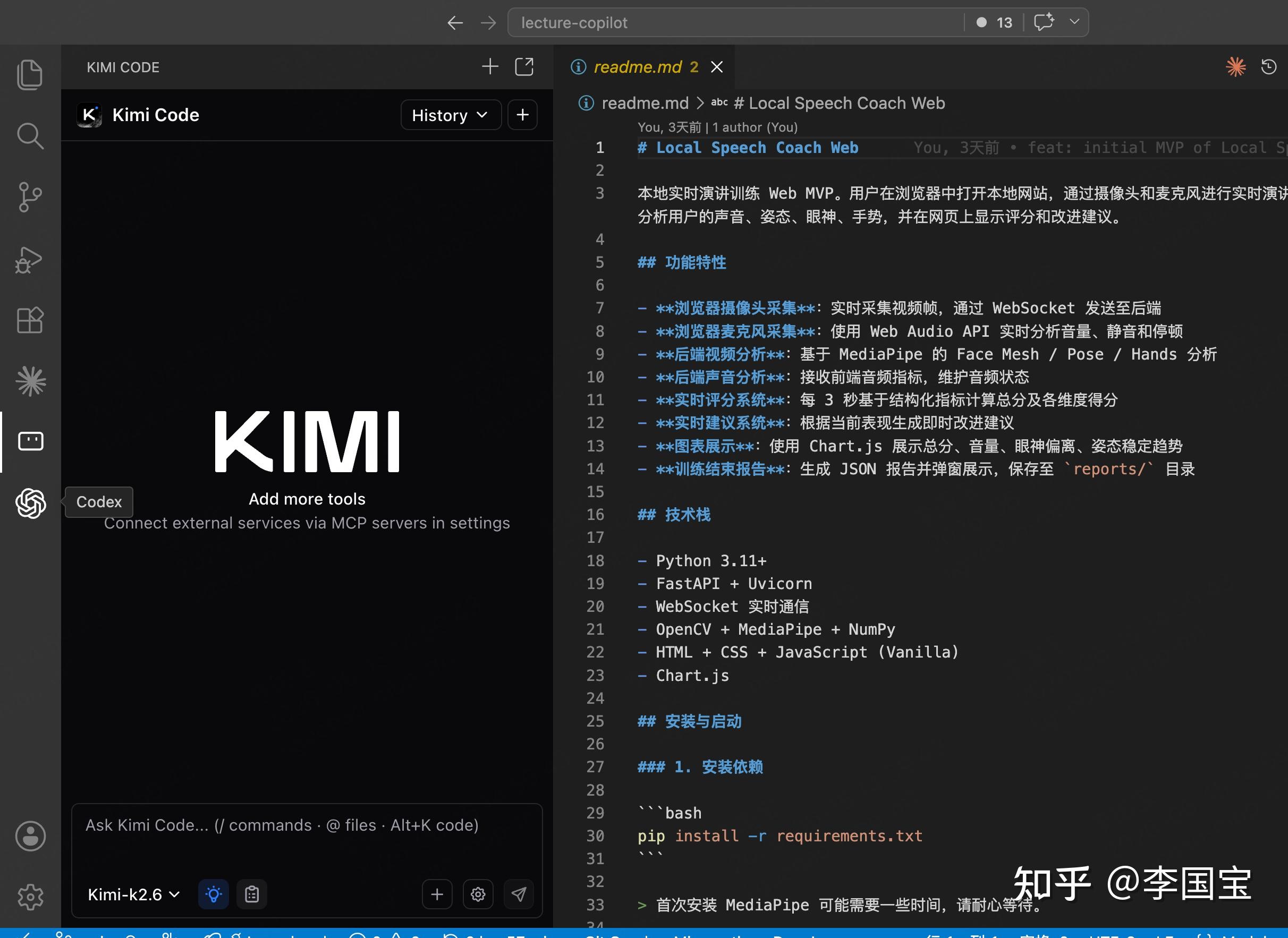
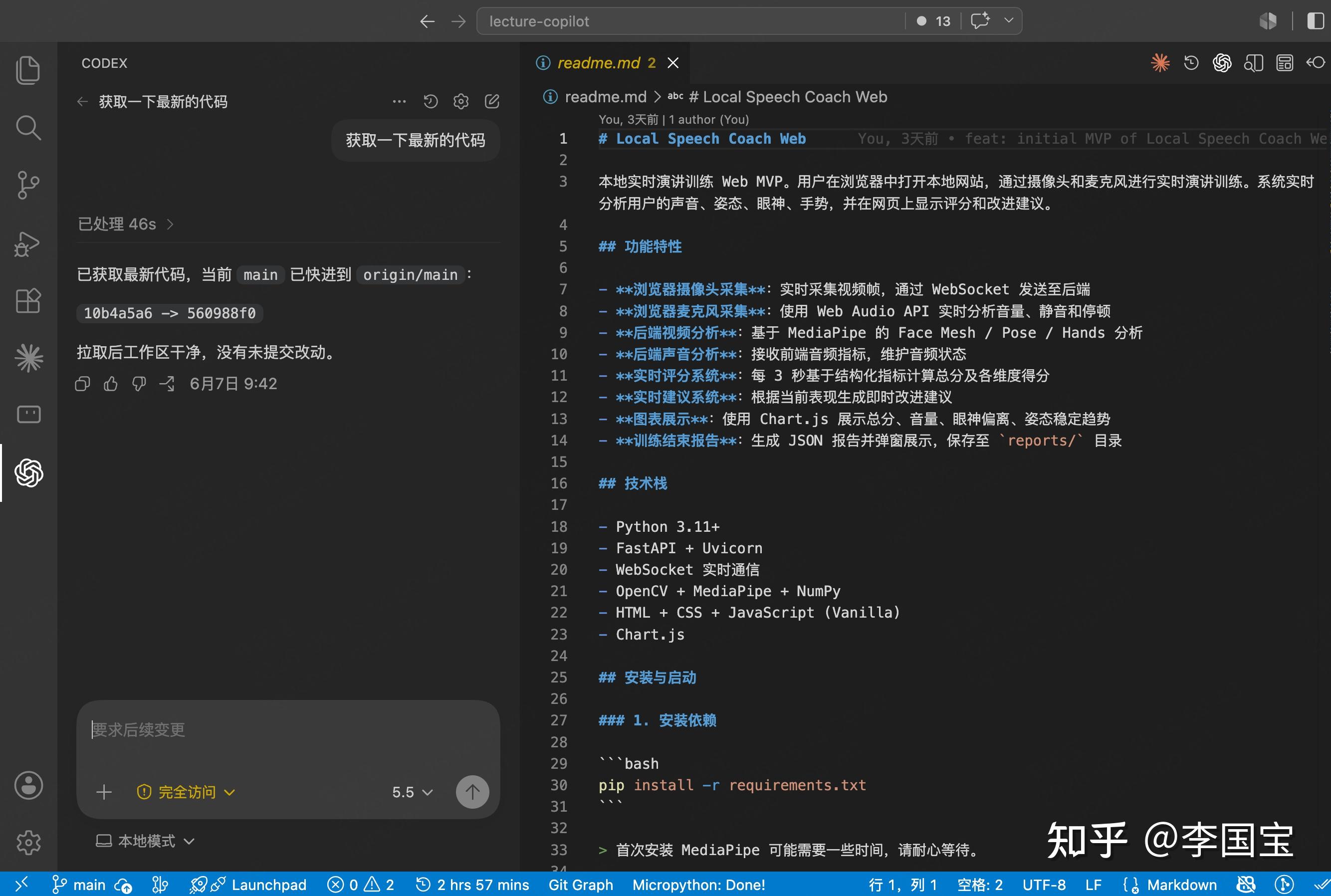
点开不同的模型平台插件,都需要自行登录一下,照着页面提示操作就可以。
一般都是点击跳到浏览器登录,登录完成之后就和我上面的页面差不多了。
Session 会话
在网页端,一般和GPT 或者Kimi聊天,一个事情开一个聊天对话。
在VS Code 的AI Agent插件里面,如 Kimi Code 或者CodeX,也是差不多的逻辑。
但是,这里要先有个概念,我们在VS Code中打开了一个文件夹,这个文件夹对应的是,我们这个项目的所有文件。
如:一个产品的需求和代码、一个实验数据分析、一个论文报告、一个数据处理任务等等。
然后,在这个会话对话框里面,开始指挥AI去开始干活了。
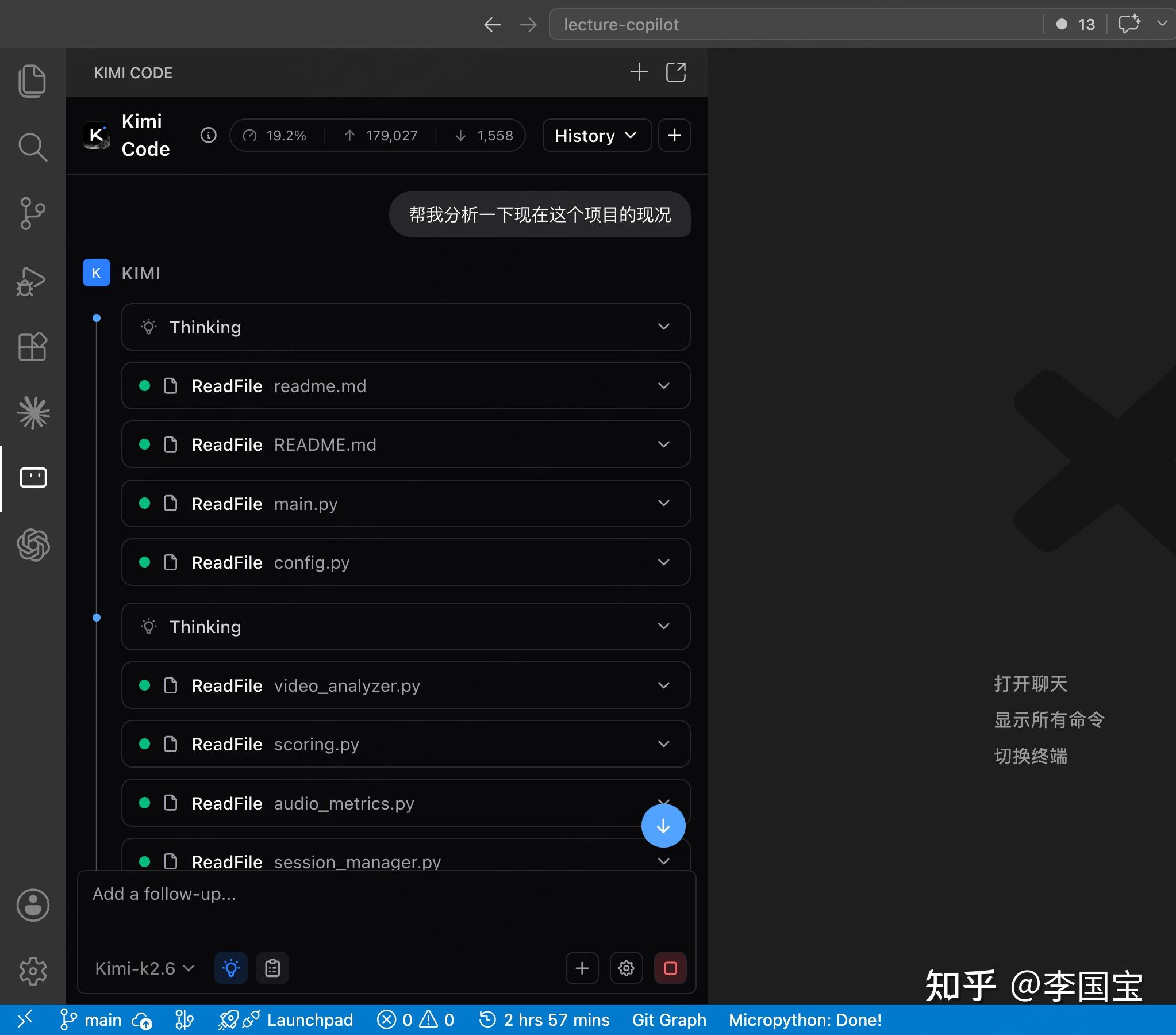
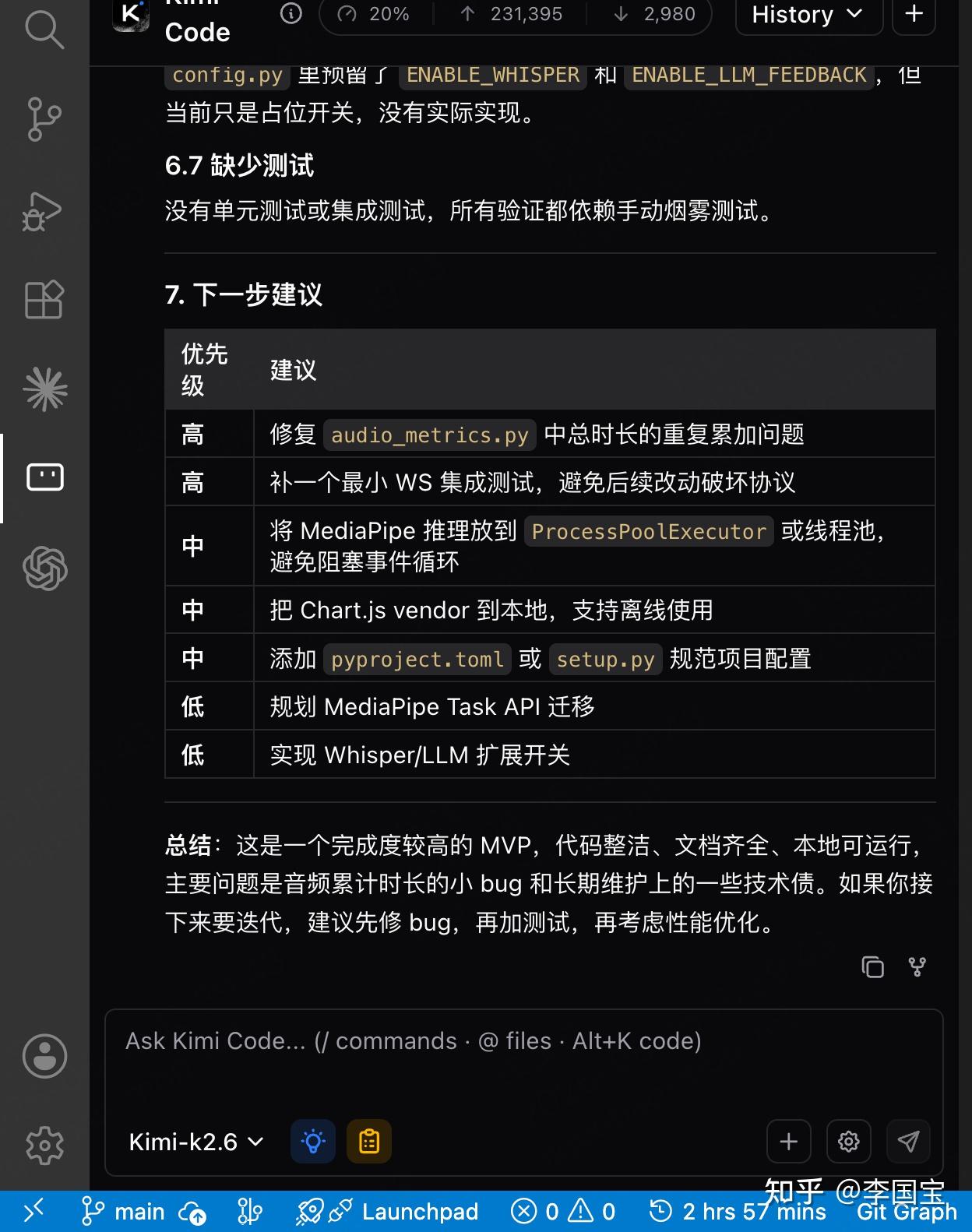
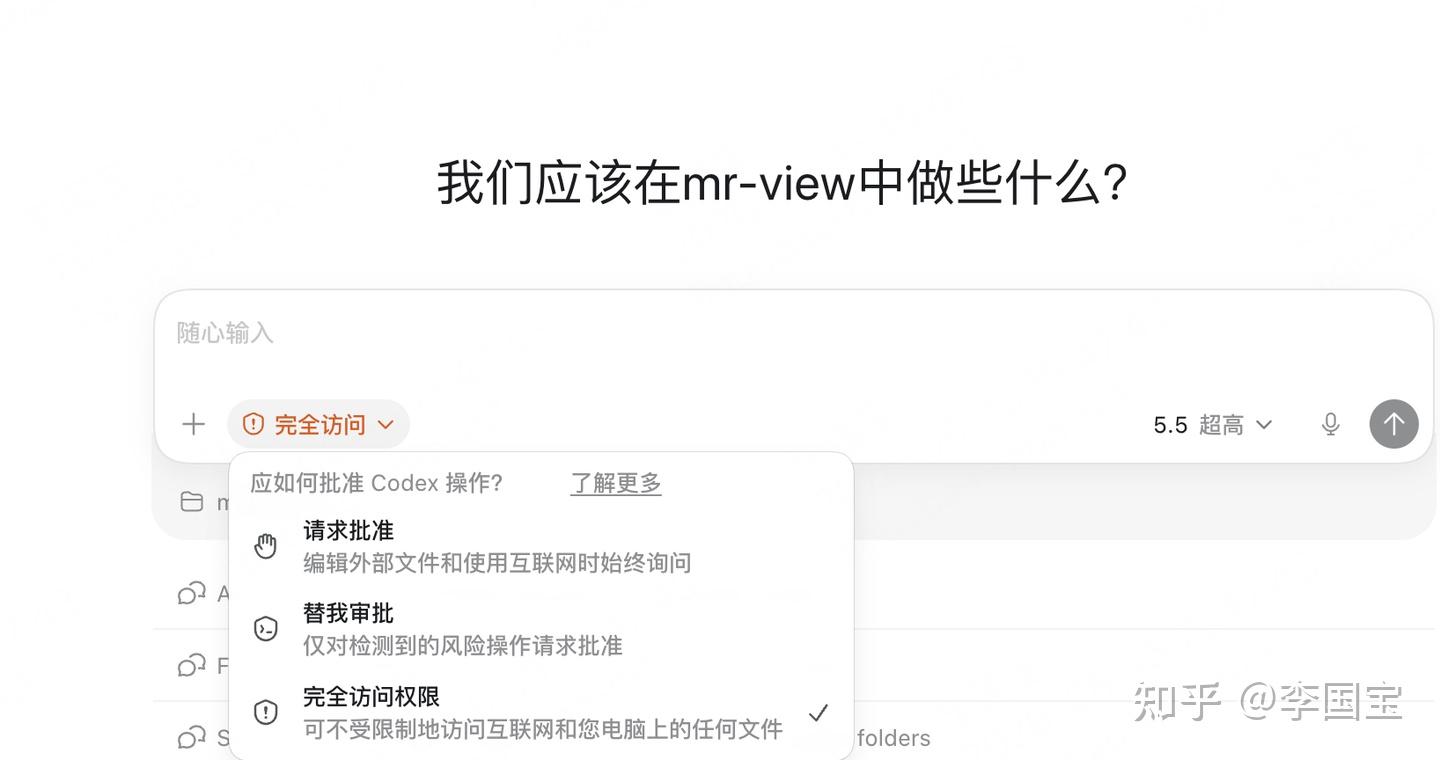
By Pass 模式 :完全访问权限
- 在CodeX上,如果你足够放心,可以给它完全权限。
不了解情况下,慎用。
不了解情况下,慎用。
不了解情况下,慎用。
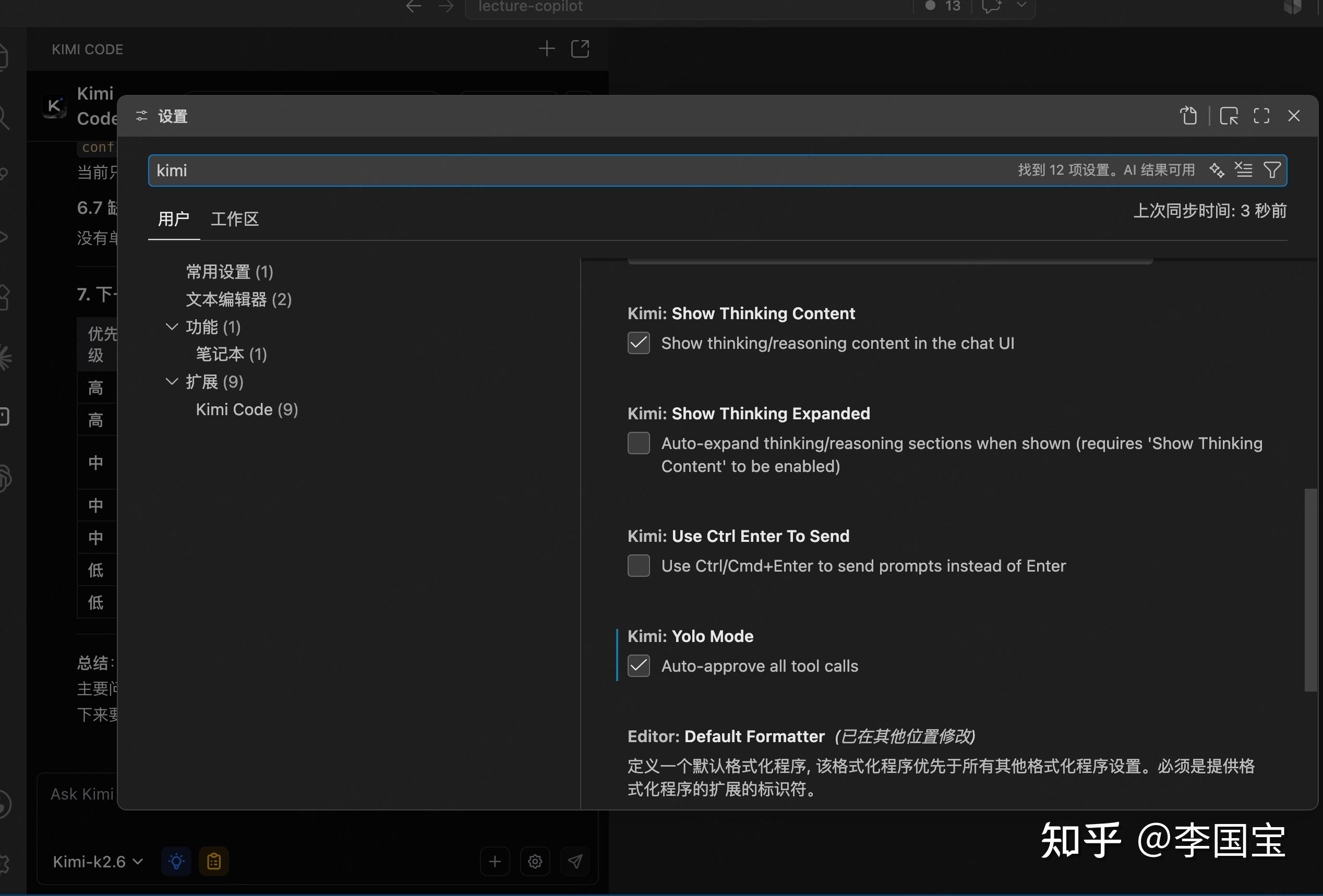
如果你信任 AI 的操作,或者你正在安全的隔离环境中运行 Kimi Code CLI,可以启用「YOLO 模式」来自动批准所有工具调用: 你也可以在配置文件中设置 default_yolo = true,每次启动时默认开启 YOLO 模式。 详见 配置文件。 开启 YOLO 模式后,底部状态栏会显示黄色的 YOLO 标识。 再次输入 /yolo 可关闭。
- 设置 里面也可以直接开放“Yolo Mode”